从零部署 Gemini Nano Banana AI 图片生成网站


想搭建一个属于自己的 AI 图片生成网站,又不想从用户注册、点数扣费、会话管理和后台配置开始重复造轮子?
Gemini Image Webapp 是一个基于 Flask 和 Gemini 图像模型的开源自托管项目。它不仅能文生图、参考图生图和多轮修改图片,还包含用户系统、点数计费、卡密充值、管理后台、数据清理和生产环境安全配置。
🔗 GitHub 仓库:github.com/gbmomo/gemini-image-webapp
🌐 在线演示:https://nano.gitsay.com/
本文已于 2026 年 8 月按项目当前
main分支重新整理。项目仍在更新,部署前建议再查看仓库中的中文 README。
项目能做什么?
AI 生图与多轮迭代
| 功能 | 当前实现 |
|---|---|
| 文生图 | 输入提示词直接生成图片 |
| 参考图生图 | 选择、拖拽或粘贴参考图,再结合提示词修改 |
| 多轮对话 | 在同一会话中保留上下文,继续调整上一轮图片 |
| 多参考图 | 根据模型能力,单次最多支持 14 张参考图 |
| 多分辨率 | 支持 512、1K、2K、4K,实际选项由模型决定 |
| 多种比例 | 支持常见横屏、竖屏和方形比例,部分模型还有超宽/超长比例 |
例如,先生成“樱花树下奔跑的柯基犬”,再继续要求“把背景换成星空”“改成电影海报构图”,系统会把当前会话历史交给模型继续迭代。
当前模型能力
模型、分辨率、比例和参考图数量都会在后端校验,不只是前端把选项隐藏起来。
| 模型 ID | 界面名称 | 分辨率 | 最大参考图数 |
|---|---|---|---|
gemini-3.1-flash-lite-image |
Nano Banana 2 Lite | 1K | 14 |
gemini-3.1-flash-image |
Nano Banana 2 | 512、1K、2K、4K | 14 |
gemini-3-pro-image |
Nano Banana Pro | 1K、2K、4K | 14 |
gemini-2.5-flash-image |
Nano Banana | 1K | 3 |
通用比例包括 1:1、2:3、3:2、3:4、4:3、4:5、5:4、9:16、16:9 和 21:9。Nano Banana 2 还支持 1:4、1:8、4:1、8:1。
参考图支持 PNG、JPEG、GIF、WEBP 和 ICO。默认限制为:单张不超过 10 MiB、单次请求合计不超过 35 MiB、单张不超过 4000 万像素。
效果展示
登录与注册
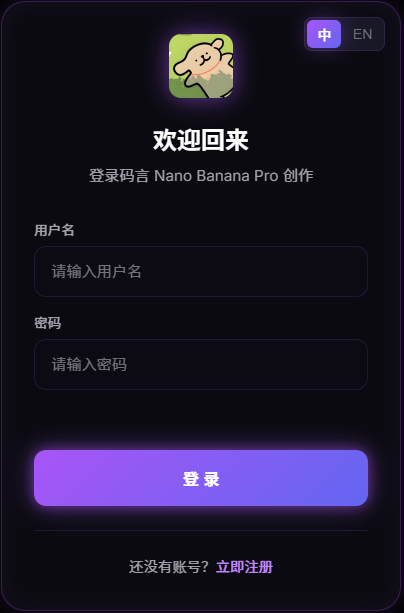
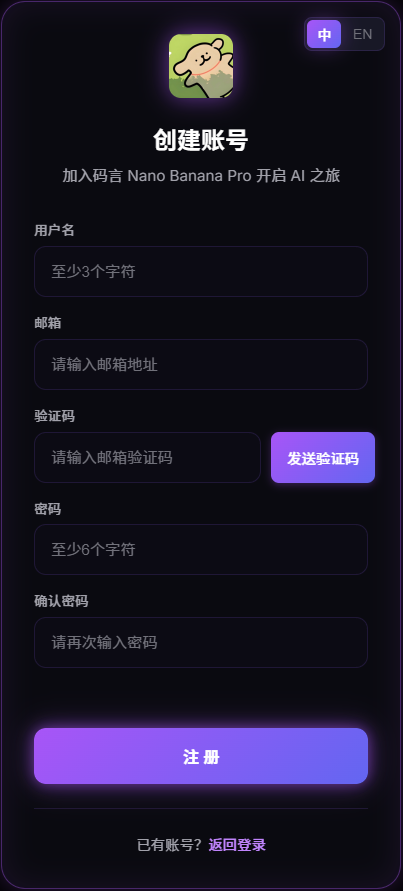
项目支持邮箱验证码注册、用户名密码登录和退出登录。新用户默认赠送 4 点,可在代码中按自己的需求调整。
网站首页
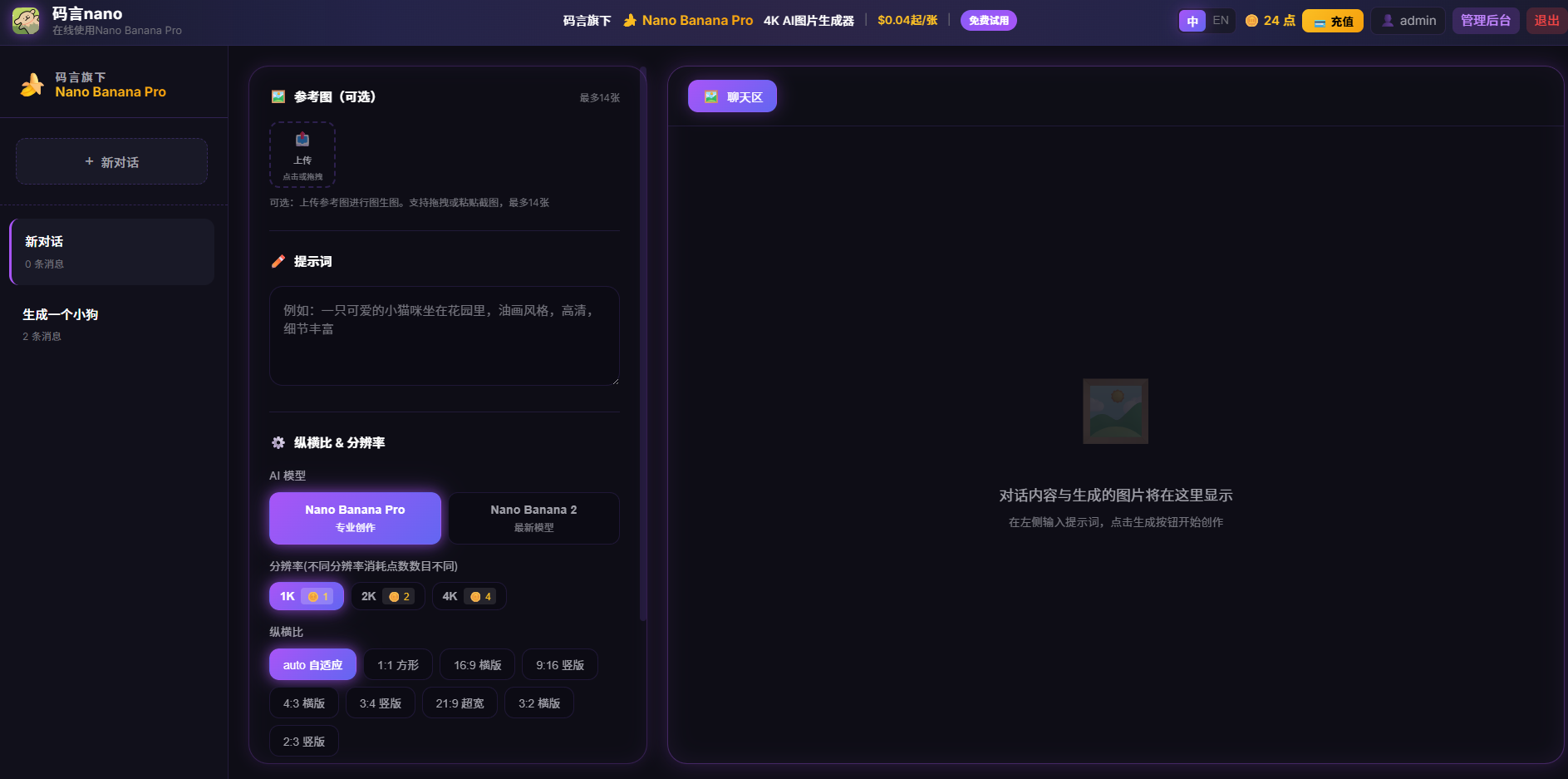
首页就是工作台:左侧管理多个会话,中间显示对话与生成结果,下方选择模型、分辨率、比例并添加参考图。首轮成功后,会话会根据提示词自动命名,并锁定本会话的模型参数。
AI 图片生成效果
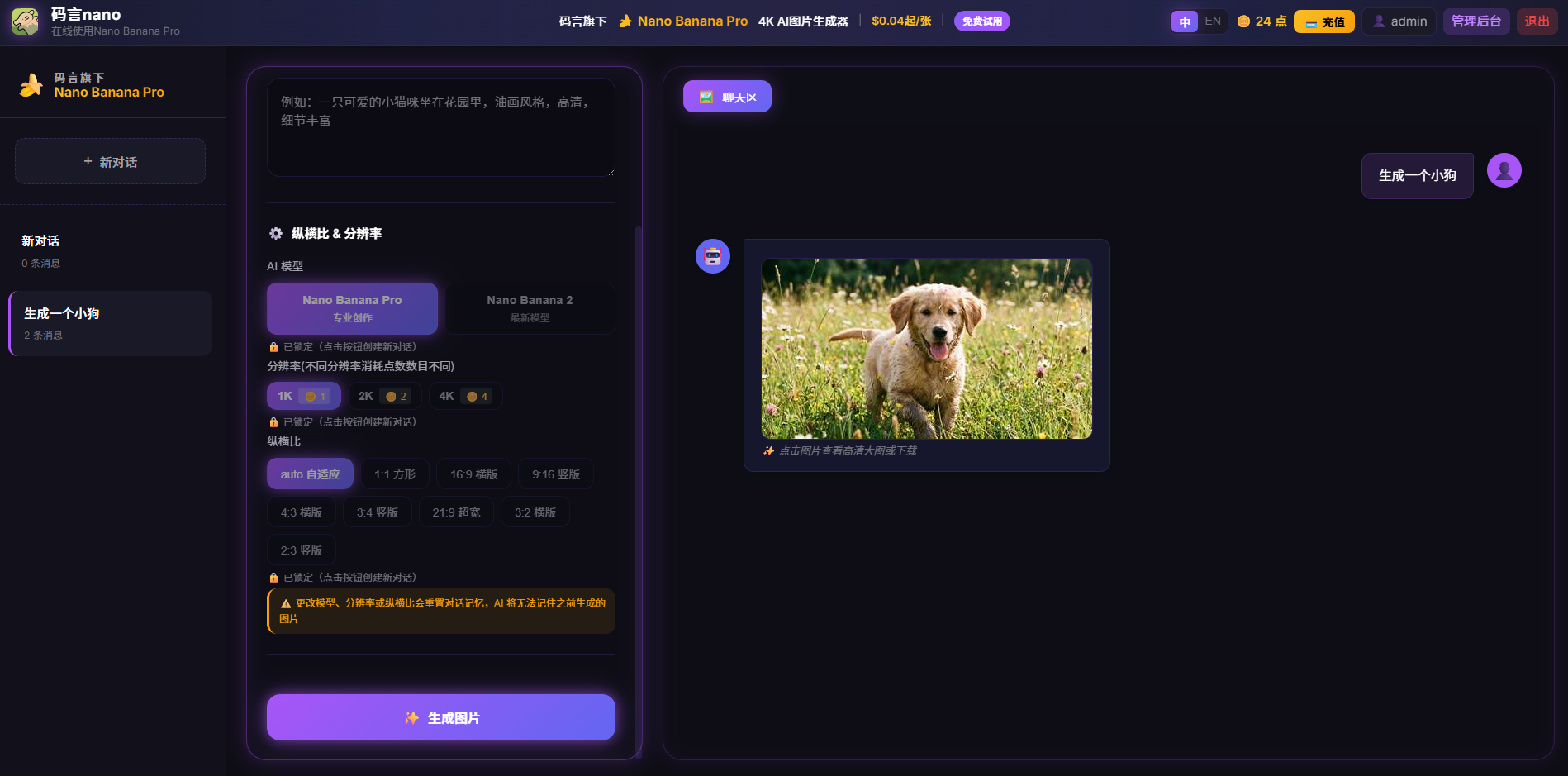
生成图可以预览和下载;如果模型调用失败、只返回文本、返回空内容或图片保存失败,系统会退回本次预留点数。
管理员后台
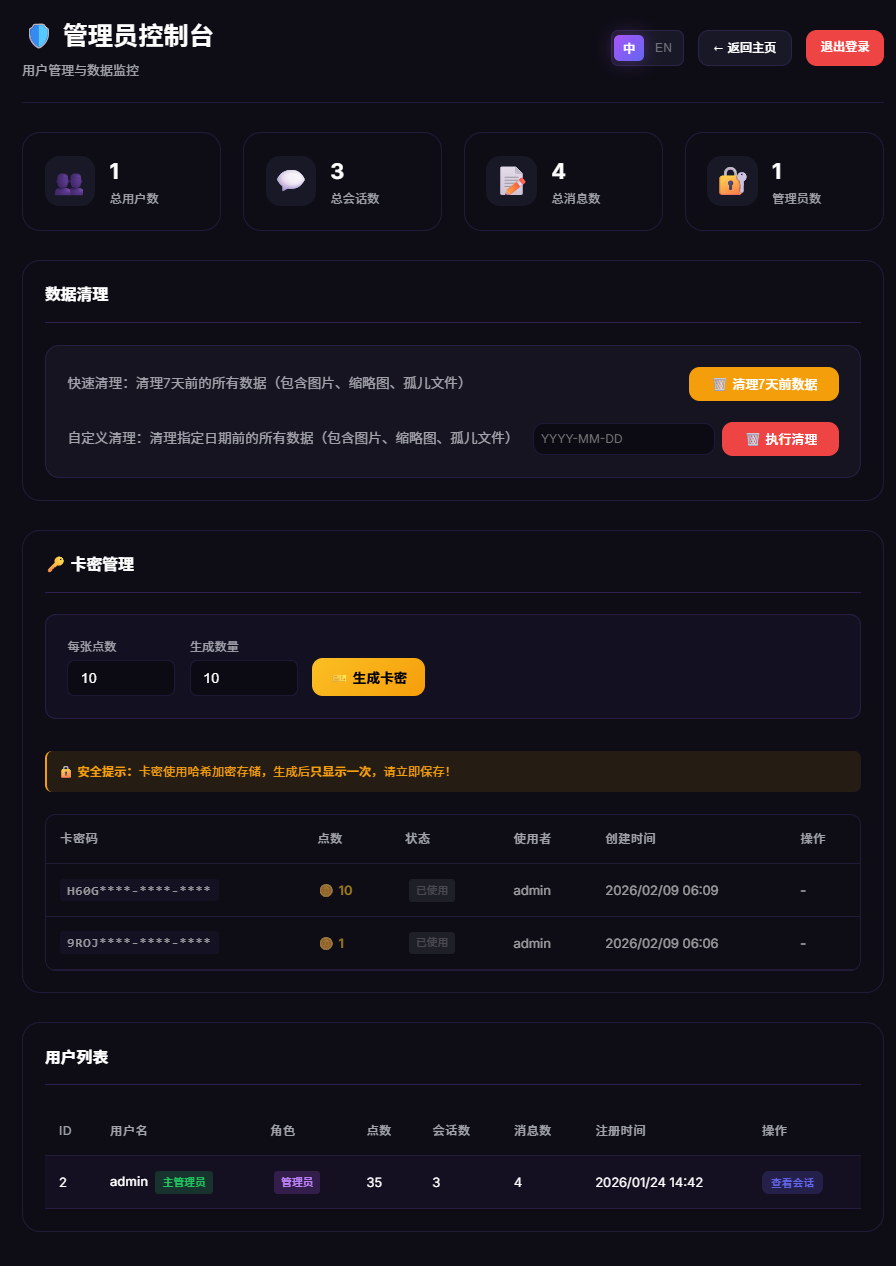
管理员后台可以管理用户、角色、点数、会话和消息,批量生成卡密,清理历史数据,配置 API/SMTP,设置默认模型,并按“模型 + 分辨率”调整价格。
用户、点数与卡密系统
用户系统
- 用户名唯一,长度为 3~64 个字符。
- 邮箱唯一,验证码为 6 位数字、10 分钟有效且只能使用一次。
- 用户密码保存为带盐哈希,不会明文写入数据库。
- 每个用户只能通过应用路由访问自己的生成图、参考图和缩略图;管理员可以查看全部数据。
点数计费
未在后台自定义价格时,默认点数如下:
| 分辨率 | 默认点数 |
|---|---|
| 512 | 1 |
| 1K | 1 |
| 2K | 2 |
| 4K | 4 |
普通用户生成前会原子预留点数,成功保存图片和会话后才正式扣除。管理员生成不扣点。后台可以为每个模型支持的分辨率单独设价,价格设为 0 时普通用户也可免费生成。
卡密充值
管理员每批可以生成 1~100 张卡密。完整卡密只在生成响应中显示一次,数据库保存验证哈希、查找值和安全前缀,之后后台只显示前缀和使用记录。
安全与隐私边界
旧版文章曾把“本地存储”和“全部加密”混为一谈,这里按当前代码说明真实边界:
- 所有非安全 HTTP 方法都进行 CSRF 校验,并对登录、验证码、注册和生成接口限流。
- Session Cookie 使用
HttpOnly、SameSite=Lax,生产环境启用Secure。 - 用户密码和验证码使用带盐哈希;卡密不保存可直接兑换的明文。
- 在后台保存的 API Key 和 SMTP 密码使用独立的
CREDENTIAL_ENCRYPTION_KEY进行 Fernet 加密。 - 会话 JSON、邮箱地址、生成图、参考图和缩略图仍是服务器磁盘上的明文数据,需要依靠系统文件权限、磁盘加密和备份策略保护。
- 生成时,提示词、会话上下文和参考图会发送给你配置的 Gemini 或兼容 API Provider;注册时,邮箱地址和验证码会发送给 SMTP 服务。
- 自定义 API 端点会校验 URL。生产环境中的远程端点必须使用 HTTPS,且更换 Provider 或端点时必须重新输入 API Key,避免把旧密钥静默发送到新服务。
因此,“自托管”表示应用数据库和文件由你控制,并不表示生成内容从不离开服务器。部署者仍需要向用户说明所使用的 AI 与邮件服务如何处理数据。
技术栈
| 层级 | 技术 |
|---|---|
| 后端 | Python 3.10+、Flask 3.x |
| 数据库 | SQLite、WAL、外键与忙等待 |
| 前端 | 原生 HTML、CSS、JavaScript,中英文切换 |
| AI SDK | Google Gen AI SDK,支持官方和兼容 Gemini 协议的自定义端点 |
| 生产部署 | Gunicorn + Nginx,或宝塔 Python 项目 |
项目没有提供 Dockerfile,也不依赖 WebSocket。生产环境使用普通 HTTP 反向代理即可。
本地快速开始
1. 克隆项目并创建虚拟环境
git clone https://github.com/gbmomo/gemini-image-webapp.git
cd gemini-image-webapp

python -m venv .venv
激活虚拟环境并安装依赖:
# Windows PowerShell
.venv\Scripts\Activate.ps1

# macOS / Linux
source .venv/bin/activate

python -m pip install -r requirements.txt
2. 生成两个不同的密钥
# Flask Session 和 CSRF 签名密钥
python -c "import secrets; print(secrets.token_hex(32))"

# 后台 API/SMTP 数据库凭据加密密钥
python -c "from cryptography.fernet import Fernet; print(Fernet.generate_key().decode())"
这两个密钥用途不同,不能复用。
3. 配置 .env
# Windows
copy .env.example .env

# macOS / Linux
cp .env.example .env
最少填写以下三项:
SECRET_KEY=第一个命令生成的随机值
ADMIN_PASSWORD=你的管理员密码
CREDENTIAL_ENCRYPTION_KEY=第二个命令生成的Fernet密钥
ADMIN_PASSWORD 没有默认值,缺失时程序会拒绝启动。生产环境要求至少 12 个字符,并包含小写字母、大写字母、数字、符号四类中的至少三类。
4. 启动并配置 API
python app.py访问 http://127.0.0.1:5000,使用账号 admin 和 ADMIN_PASSWORD 登录。推荐在管理后台填写 Gemini API Key、自定义端点和 SMTP 设置;API Key 与 SMTP 密码会加密后保存到 SQLite。
也可以只使用环境变量:
GEMINI_API_KEY=你的API_Key
# GEMINI_API_BASE_URL=https://兼容Gemini协议的自定义端点

# 邮箱验证码功能(可选)
EMAIL_SENDER=发件邮箱
EMAIL_PASSWORD=SMTP密码或授权码
SMTP_SERVER=SMTP服务器
SMTP_PORT=465
后台保存的 API 配置整体优先于 GEMINI_* 环境变量;SMTP 则逐字段使用“数据库非空值优先,否则回退环境变量”。后台只会显示敏感字段已经配置,不会把 API Key 或 SMTP 密码明文回显到页面。
关键环境变量
| 变量 | 默认值 | 作用 |
|---|---|---|
SECRET_KEY |
无 | Flask Session 和 CSRF 签名,必须设置 |
ADMIN_PASSWORD |
无 | admin 密码,必须设置 |
CREDENTIAL_ENCRYPTION_KEY |
无 | 加密后台 API/SMTP 凭据,使用后台配置时必须长期保留 |
GEMINI_API_KEY |
空 | 环境变量方式的 Gemini API Key |
GEMINI_API_BASE_URL |
空 | 兼容 Gemini 协议的自定义端点 |
DEFAULT_MODEL |
gemini-3.1-flash-image |
新会话默认模型 |
FLASK_ENV |
development |
生产环境设为 production |
FLASK_DEBUG |
False |
生产环境保持关闭 |
TRUST_PROXY_COUNT |
0 |
可信反向代理层数,单层 Nginx 通常设为 1 |
RATELIMIT_STORAGE_URI |
memory:// |
多 worker 时改为共享 Redis |
DATABASE_FILE |
data/users.db |
SQLite 数据库位置 |
MAX_REQUEST_BYTES |
52428800 |
HTTP 请求体上限,默认 50 MiB |
完整列表见项目的 .env.example 和 README 环境变量章节。
宝塔面板生产部署
推荐结构是:
浏览器 HTTPS → Nginx → 127.0.0.1:5000 → Gunicorn → Flask不要使用 python app.py 对公网提供生产服务,也不要在安全组或宝塔防火墙开放 5000 端口。
1. 准备服务器、代码和备份
在宝塔安装 Nginx 和 Python 项目管理功能,准备一个已经解析到服务器的域名。升级已有实例前,至少备份:
data/users.dbdata/sessions/static/images/static/thumbnails/- 与数据库配套的原
CREDENTIAL_ENCRYPTION_KEY
已有数据库的 CREDENTIAL_ENCRYPTION_KEY 不能随意重新生成,否则后台保存的 API/SMTP 凭据将无法解密。
2. 安装 Python 并创建虚拟环境
进入宝塔「网站」→「Python 项目」→「Python 环境管理」→「版本管理」,安装 Python 3.10 或更高版本。
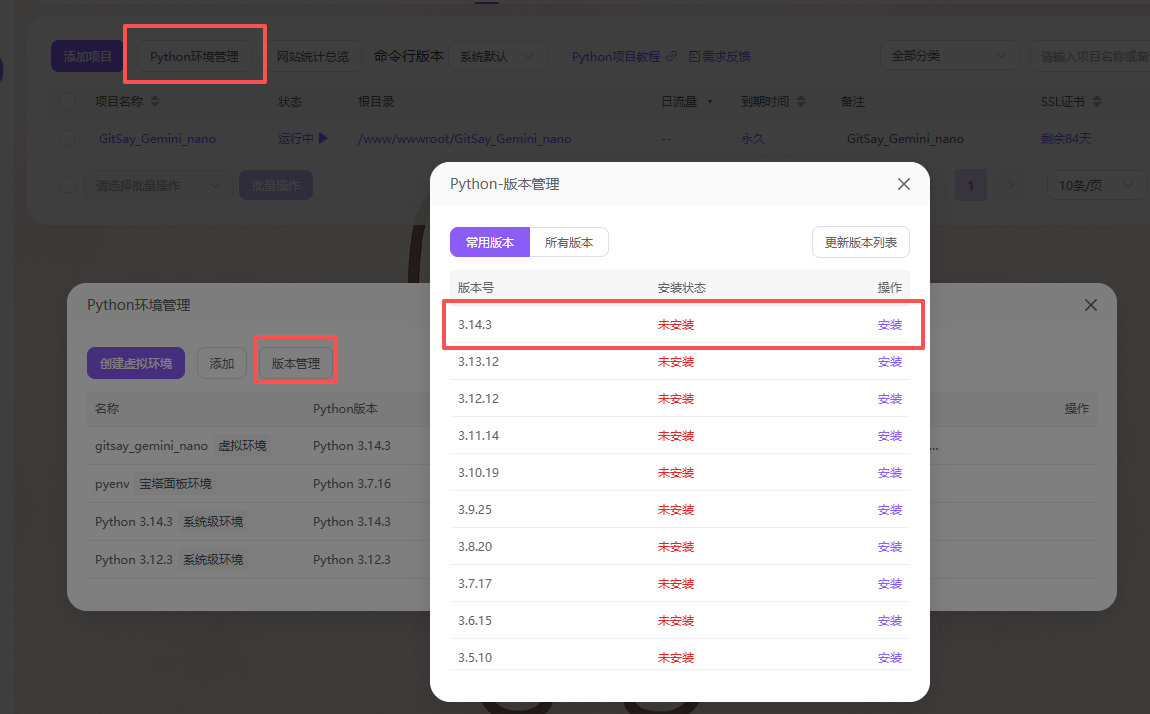
随后创建独立虚拟环境,避免不同项目互相影响。
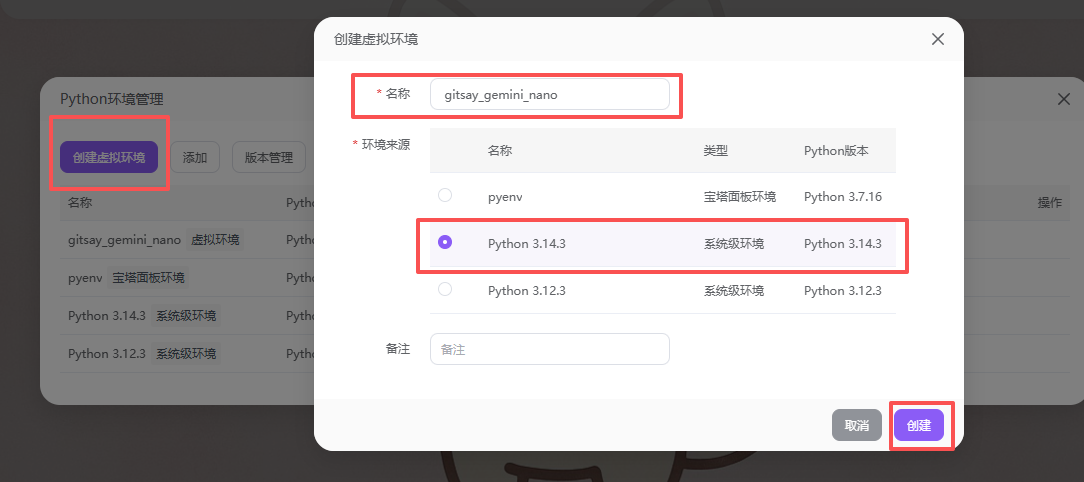
3. 上传或拉取项目
cd /www/wwwroot
git clone https://github.com/gbmomo/gemini-image-webapp.git
cd gemini-image-webapp
不要上传本地 .env、开发数据库或测试数据到公共仓库,也不要为了省事对项目执行 chmod -R 777。
4. 添加 Python 项目
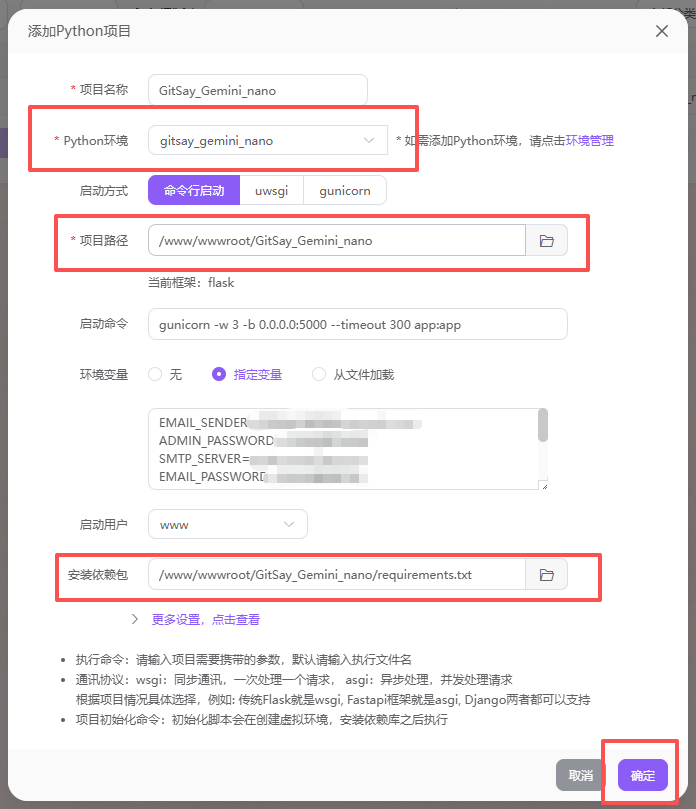
| 配置项 | 推荐填写 |
|---|---|
| 项目名称 | gemini-image-webapp |
| Python 环境 | 上一步创建的虚拟环境 |
| 启动方式 | 命令行启动或 Gunicorn |
| 项目路径 | /www/wwwroot/gemini-image-webapp |
| 启动命令 | gunicorn -w 1 --threads 8 -b 127.0.0.1:5000 --timeout 360 app:app |
| 环境变量 | 选择「指定变量」 |
| 启动用户 | www |
| 安装依赖 | /www/wwwroot/gemini-image-webapp/requirements.txt |
截图中的项目名称和路径只是示例。启动命令要重点确认 -w 1 --threads 8、127.0.0.1:5000 和 --timeout 360。
如果宝塔没有自动安装依赖,在已激活项目虚拟环境的终端执行:
python -m pip install --upgrade pip
python -m pip install -r requirements.txt
python -m pip check
生产服务器不要直接使用 --upgrade-strategy eager 批量升级所有间接依赖;先备份并在测试环境验证,再按 requirements.txt 安装。
5. 配置生产环境变量
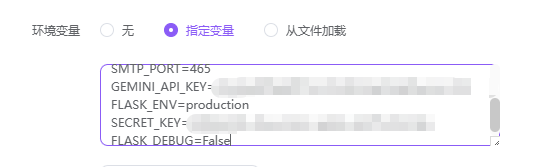
在「环境变量」中选择「指定变量」,至少配置:
SECRET_KEY=随机生成的Session签名密钥
ADMIN_PASSWORD=至少12位且包含至少三类字符
CREDENTIAL_ENCRYPTION_KEY=独立生成的Fernet密钥
FLASK_ENV=production
FLASK_DEBUG=False
TRUST_PROXY_COUNT=1
上图中的真实密钥已经打码。不要把包含 API Key、邮箱授权码、管理员密码、Session 密钥、Fernet 密钥或 SSL 私钥的截图发到聊天、Issue 或公开仓库。
部分宝塔版本保存 Fernet 密钥后会去掉末尾的 =。当前应用兼容严格校验后的 43 字符无填充形式,但密钥主体不能改变。
6. 启动并检查本机服务
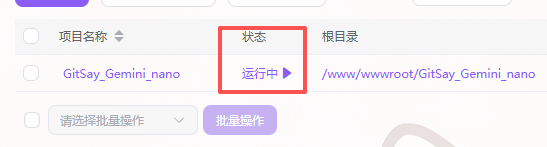
点击「启动」或「重启」,确认状态为“运行中”,并查看项目日志。
服务器终端检查:
curl -I http://127.0.0.1:5000/返回 200、302 或 405 都表示 Gunicorn 已经响应;Connection refused 通常表示项目没有启动或监听端口不一致。
7. 绑定域名并开启外网映射
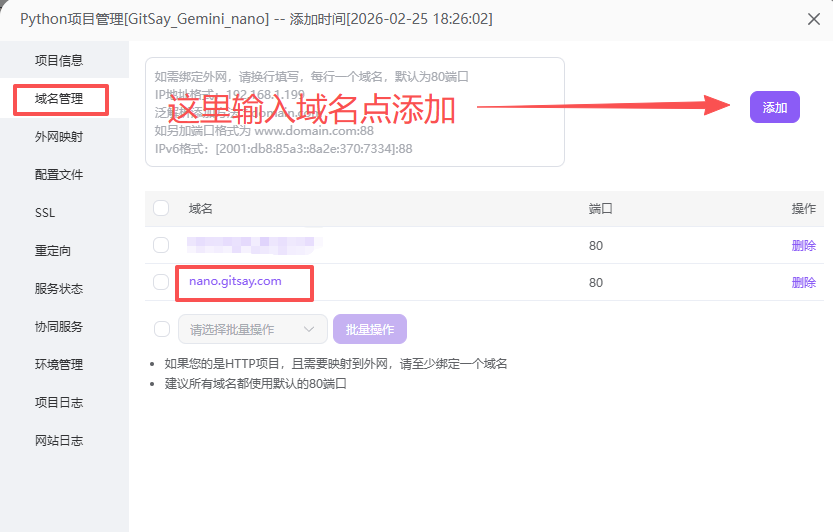
在「域名管理」添加已解析到服务器的域名。
在「外网映射」中开启反向代理,代理路由为 /,代理端口为 5000。
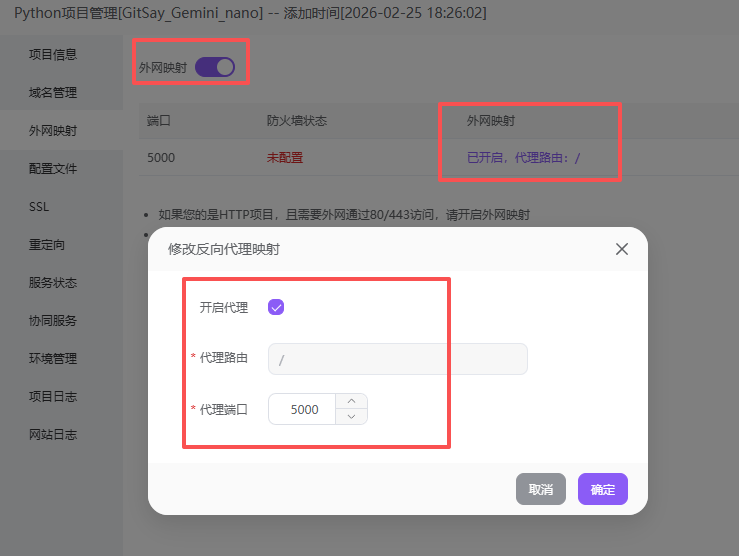
确认代理目标是 http://127.0.0.1:5000,而不是把 Gunicorn 直接暴露到公网。
8. 配置 SSL 和 HTTPS 跳转
在 SSL 页面申请 Let’s Encrypt、宝塔免费证书或部署自己的证书。
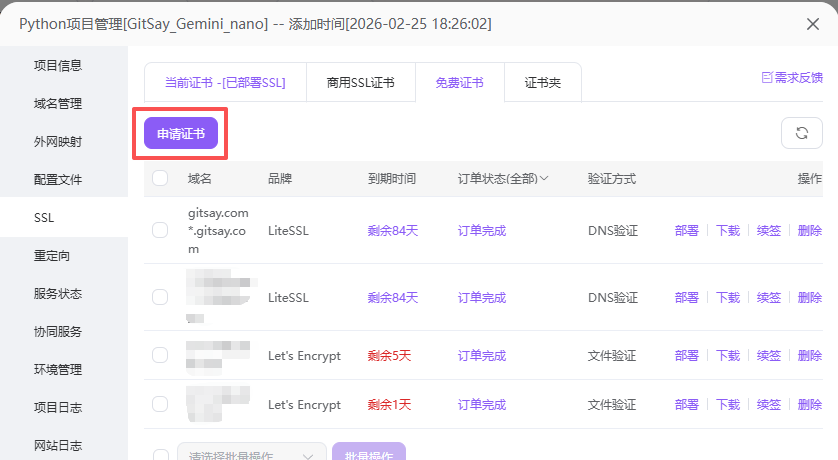
HTTP 必须能够 301 跳转到 HTTPS。这个跳转可以由 CDN、宝塔“强制 HTTPS”开关或手动 Nginx 配置完成,确保至少一层生效即可,不必重复添加多套规则。可使用下面的命令验证:
curl -I http://你的域名应看到 301 Moved Permanently 和 Location: https://你的域名/。
9. 核对 Nginx 反向代理
宝塔生成的证书路径、/.well-known/、访问日志和错误日志要保留。location / 的关键配置如下:
client_max_body_size 50m;

location / {
 proxy_pass http://127.0.0.1:5000;
 proxy_http_version 1.1;
 proxy_set_header Connection "";
 proxy_set_header Host $host;
 proxy_set_header X-Real-IP $remote_addr;
 proxy_set_header X-Forwarded-For $proxy_add_x_forwarded_for;
 proxy_set_header X-Forwarded-Host $host;
 proxy_set_header X-Forwarded-Proto $scheme;
 proxy_connect_timeout 60s;
 proxy_send_timeout 360s;
 proxy_read_timeout 360s;
}
本项目不需要 WebSocket,不要保留没有用途的 Upgrade / Connection "upgrade"。登录、API、管理后台和用户图片也不应启用 Nginx 代理缓存。保存前执行 nginx -t,确认无误后再重载 Nginx。
10. 最终验证
- 使用 HTTPS 打开域名,确认没有重定向循环且证书正常。
- 使用
admin登录管理后台。 - 保存 API 设置并生成一张测试图片。
- 如果配置了 SMTP,注册测试账号并检查验证码邮件。
- 重启 Python 项目,确认数据库中的 API/SMTP 设置仍可读取。
单 worker、线程和 Redis 怎么选?
推荐命令是:
gunicorn -w 1 --threads 8 -b 127.0.0.1:5000 --timeout 360 app:app-w 1:一个应用进程,默认内存限流可以正常使用,不需要 Redis。--threads 8:一个进程可以同时等待多个网络请求,不代表只能供一个用户访问。--timeout 360:为 AI 生图请求保留足够时间。
只有确实需要多个 worker、多台服务器或多个容器时,才必须给所有进程配置共享限流存储:
RATELIMIT_STORAGE_URI=redis://127.0.0.1:6379/0Redis 只监听本机或可信内网,绝不能向公网开放 6379 端口。worker 增多也会增加内存、SQLite 写入和上游 API 压力,并不是越多越快。
如果前面还有 CDN,TRUST_PROXY_COUNT 必须按真实且可信的代理链重新评估,不能看到“CDN + Nginx”就盲目填写某个数字。还要确保边缘代理会覆盖用户伪造的转发请求头。
从旧版本升级
- 先备份数据库、会话、图片和缩略图。
- 保留当前数据库对应的
CREDENTIAL_ENCRYPTION_KEY。 - 拉取新代码,在项目虚拟环境执行
python -m pip install -r requirements.txt。 - 执行
python -m pip check,确认显示No broken requirements found.。 - 重启项目并检查启动日志。
首次使用支持凭据加密的新版本启动时,应用会加密当前 API Key/SMTP 密码、删除历史配置副本并重写 SQLite 页面。升级前仍建议轮换曾经以明文保存过的第三方凭据,并检查旧备份的访问权限。
常见问题
项目启动失败
先查看宝塔项目日志。常见原因包括依赖缺失、三项必填密钥没有配置、管理员密码强度不足、端口 5000 被占用,或 CREDENTIAL_ENCRYPTION_KEY 与已有数据库不匹配。
域名访问显示 502
确认 Python 项目处于运行中、Gunicorn 监听 127.0.0.1:5000,并检查 Nginx 的 proxy_pass 端口一致。
上传图片返回 413
确认 Nginx 的 client_max_body_size 不小于应用的 MAX_REQUEST_BYTES。
生成经常超时
确认 Gunicorn --timeout、Nginx proxy_send_timeout 和 proxy_read_timeout 都至少为 360 秒,同时检查上游 API 是否可以访问。
数据库凭据无法解密
不要继续生成新密钥覆盖。应找回与该数据库配套的原 CREDENTIAL_ENCRYPTION_KEY;密钥和数据库必须成套备份。
宝塔里的 HTTPS 开关没有自动点亮
宝塔开关只记录“是否由面板生成跳转规则”,不会反向解析你手写的 Nginx 或 CDN 配置。只要 curl -I http://你的域名 确认已经 301 到 HTTPS,就不必为了界面显示而重复开启。
适合谁使用?
- 想搭建个人 AI 图片工具的开发者和创作者。
- 需要在内部测试 Gemini 图片能力的非商业团队。
- 学习 Flask、SQLite、AI API、权限和计费系统的开发者。
- 希望在现有代码基础上继续二次开发的人。
项目采用 CC BY-NC-SA 4.0 许可证:使用时必须署名和提供原项目链接,未经单独授权不得商用,修改后的作品需要以相同许可证发布。商业使用前请联系作者取得授权。
写在最后
Gemini Image Webapp 的价值不仅是“调用一次生图 API”,而是把模型能力、用户、会话、点数、卡密、后台和生产部署组合成了一套可继续扩展的网站系统。
👉 项目源码与最新文档:github.com/gbmomo/gemini-image-webapp
👉 在线演示:nano.gitsay.com
如果文章和 README 出现差异,请以 GitHub 仓库当前代码和 README 为准。欢迎 Star、提交 Issue 或参与改进。
这篇文章帮到你了吗?欢迎在评论区留言。