从零搭建私有化 AI 图片生成网站

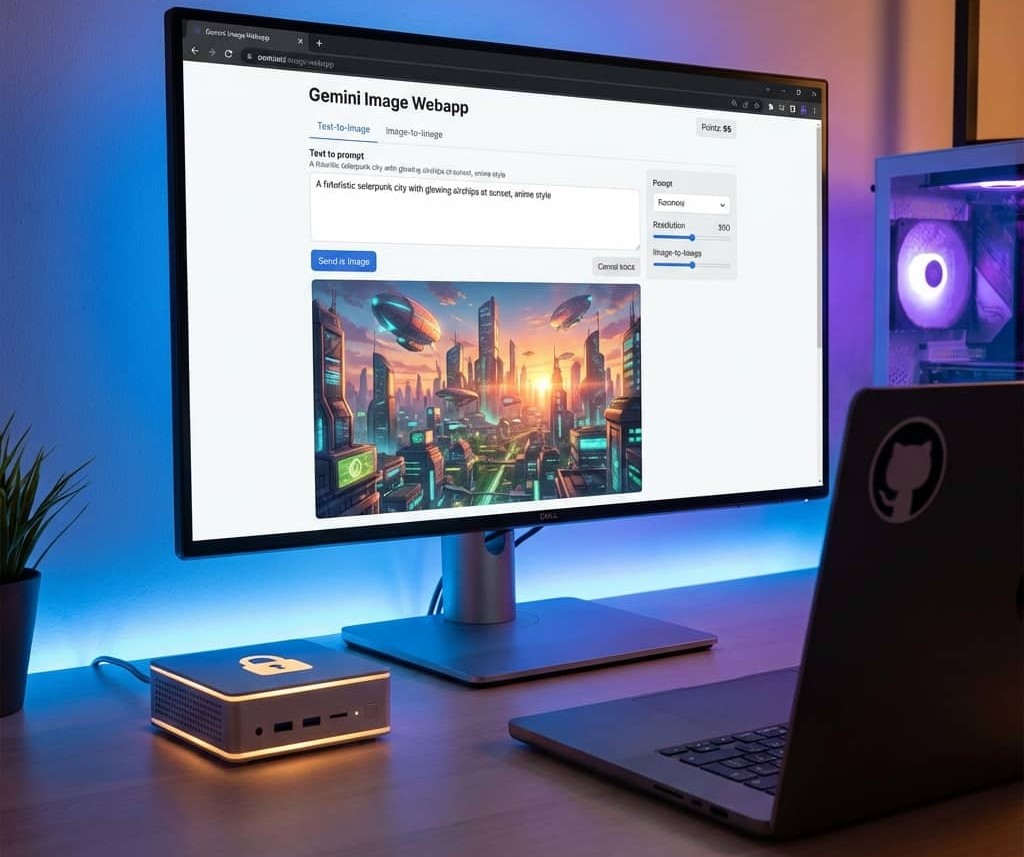
你有没有想过,搭建一个属于自己的 AI 图片生成网站?不依赖第三方平台,完全私有化部署,数据安全可控?
Gemini Image Webapp 就是为此而生的开源项目。只需一个 Google Gemini API Key,5 分钟内就能拥有一个功能完整的 AI 绘图平台——用户注册、点数计费、卡密充值、管理后台,一应俱全。
🔗 GitHub 仓库:github.com/gbmomo/gemini-image-webapp
🌐 在线演示:https://nano.gitsay.com/
它能做什么?
简单来说,这是一个 开箱即用的 AI 图片生成网站系统。底层调用 Google Gemini 图像生成模型,前端是精心打磨的 Web 界面,后端用 Flask 搭建,中间有一套完整的用户和计费体系。
🎨 AI 生图能力
| 功能 | 描述 |
|---|---|
| 文生图 | 输入一段文字描述,AI 自动生成对应图片 |
| 图生图 | 上传参考图片 + 描述,AI 在此基础上修改创作 |
| 多轮对话 | AI 记住上下文,你可以不断对图片进行迭代调整 |
| 多参考图 | 最多同时上传 14 张参考图片 |
| 高分辨率 | 支持 1K / 2K / 4K 三种分辨率输出 |
| 多纵横比 | 1:1、16:9、9:16、4:3、21:9 等多种比例自由选择 |
举个例子,你可以先生成一张”樱花树下奔跑的柯基犬”,然后对 AI 说”把背景换成星空”、“让色彩更鲜艳”——AI 记住之前的图片,持续帮你迭代优化,直到满意为止。
效果展示
先上图,感受一下实际效果:
登录与注册
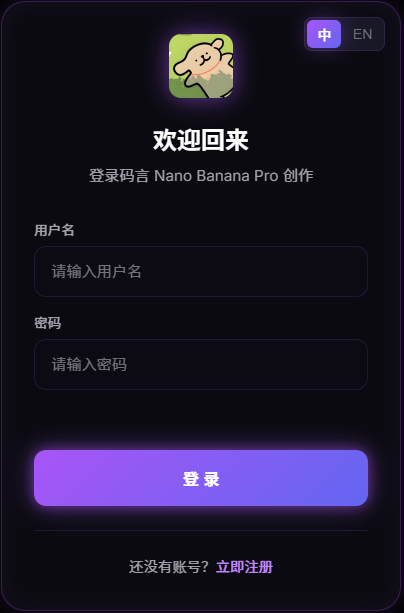
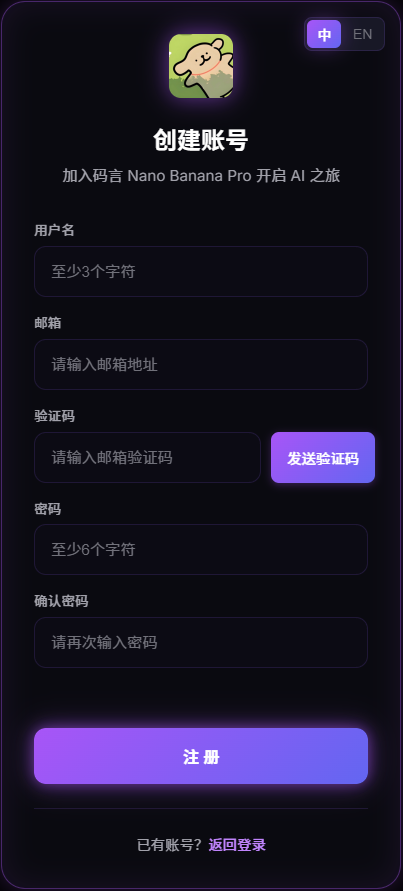
极简的登录注册界面,支持邮箱验证码注册,防止滥注册。新用户注册即送 4 点数,开箱即用。
网站首页
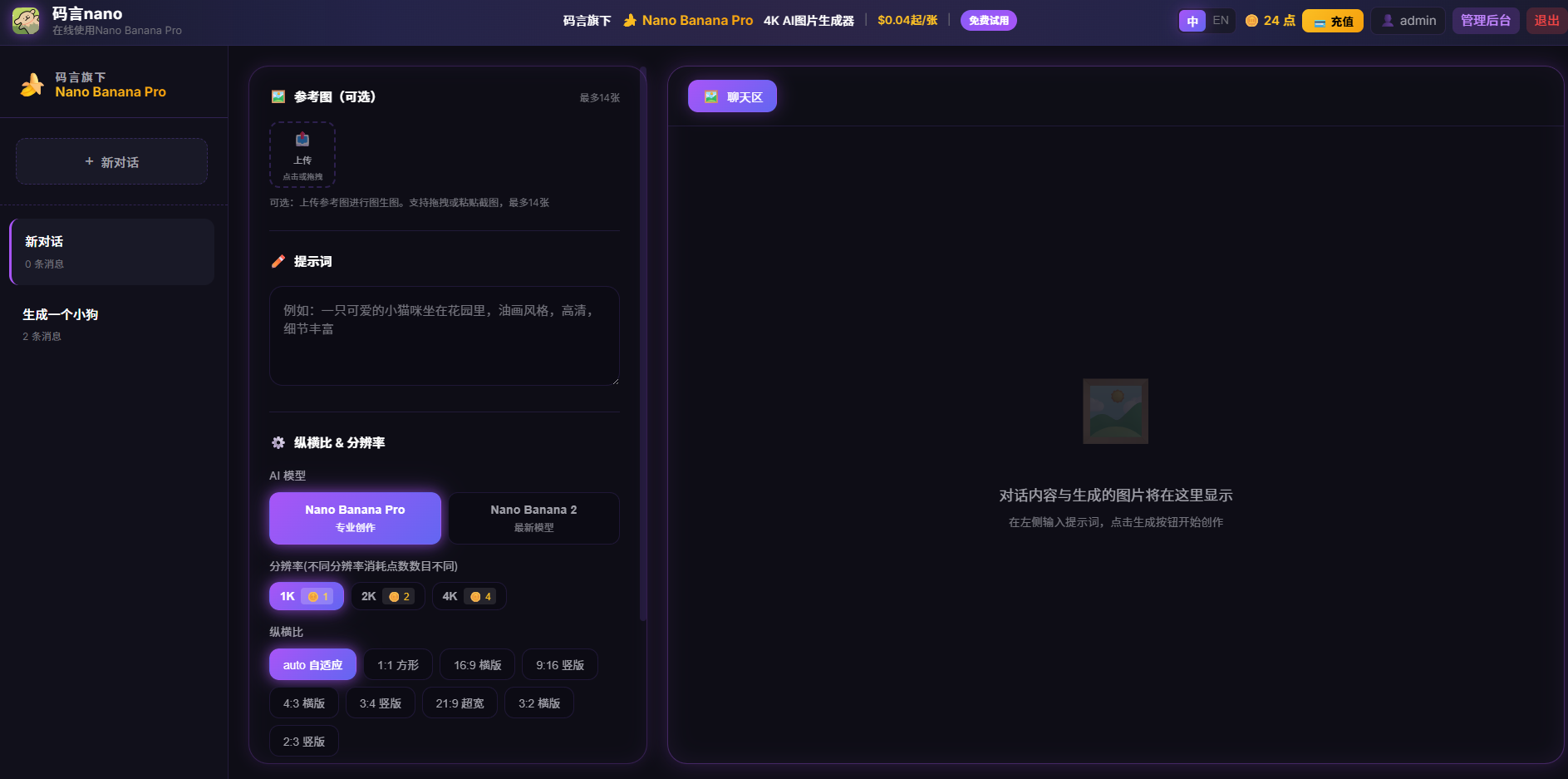
首页即工作台。左侧是会话管理,中间是对话区域,会话管理下方可以选择分辨率和纵横比。界面简洁现代,所有功能触手可及。
AI 图片生成效果
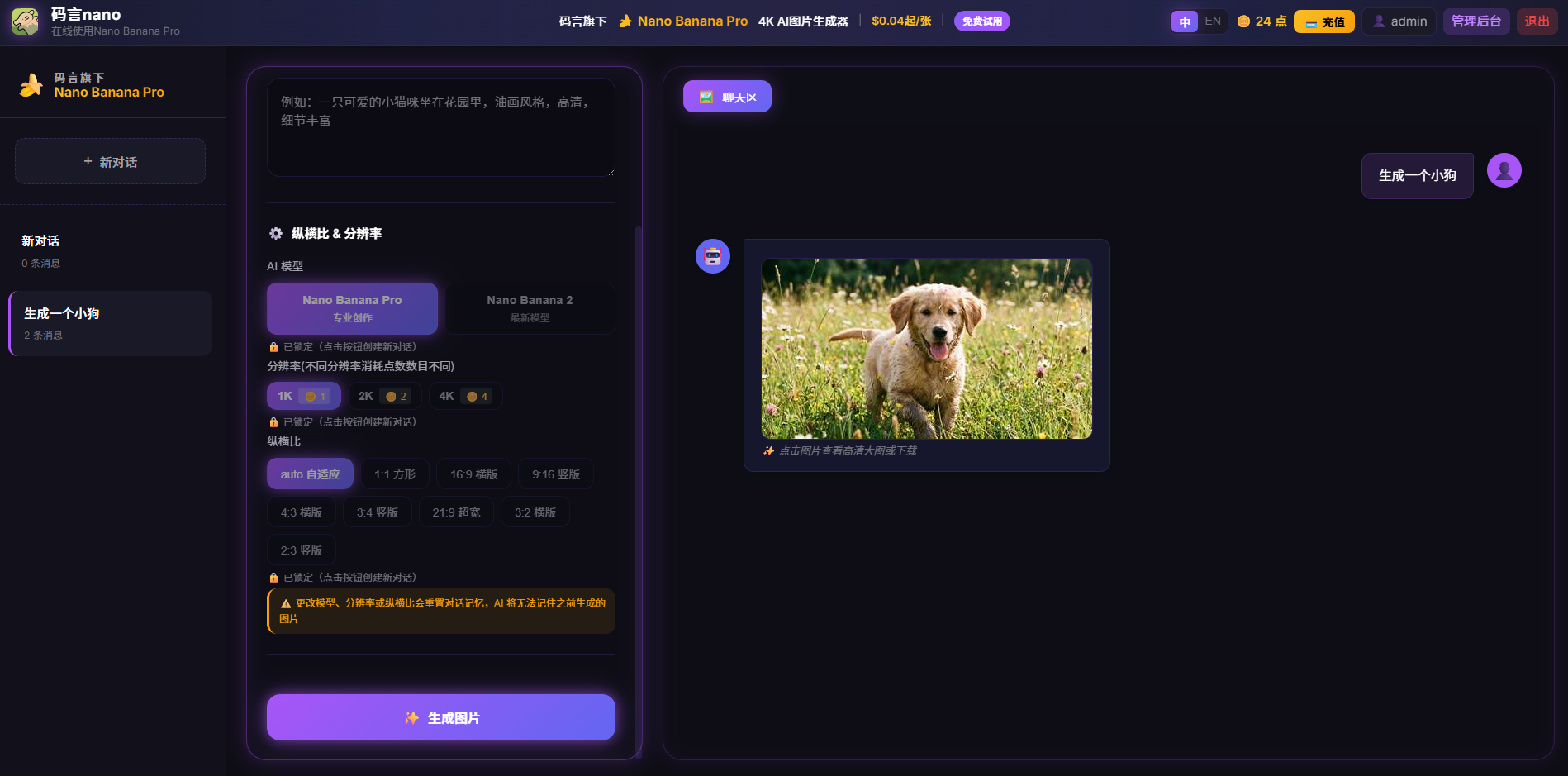
实际生成效果展示。支持多轮对话迭代——你可以不断调整描述,AI 会基于之前的结果持续优化。
管理员后台
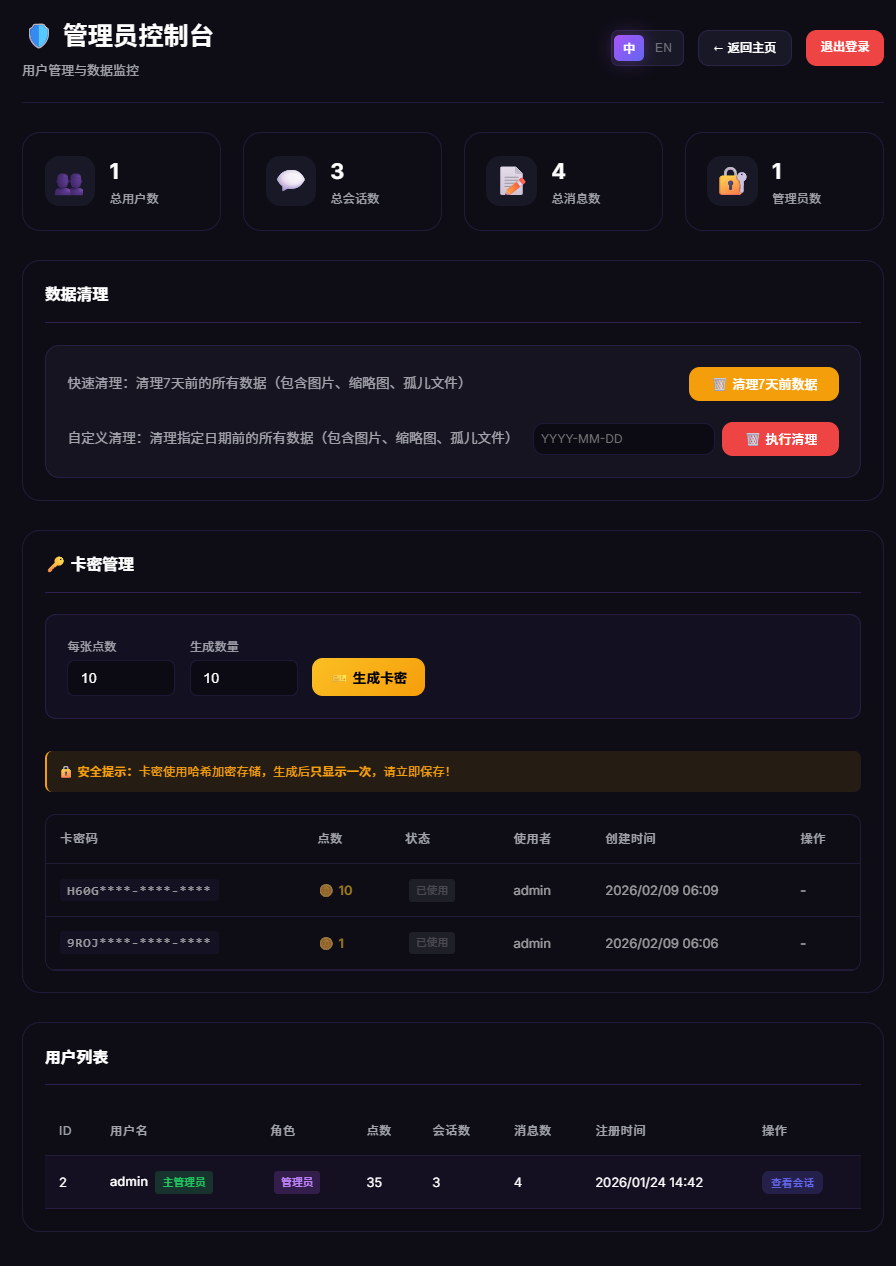
功能完备的管理后台,用户管理、点数充值、卡密生成、数据清理,一目了然。
不只是能画图
很多 AI 绘图工具都能画图,但这个项目真正的价值在于它是一个 完整的网站系统。
👥 用户管理系统
- 邮箱验证注册 — 防止机器人注册,需要邮箱验证码
- 安全登录 — 密码哈希存储,不是明文
- 多会话管理 — 可以同时维护多个对话,随时切换
💰 点数计费体系
按分辨率精细化计费:
| 分辨率 | 消耗点数 | 适用场景 |
|---|---|---|
| 1K | 🪙 1 点 | 快速预览、看个大概效果 |
| 2K | 🪙 2 点 | 日常使用(推荐) |
| 4K | 🪙 4 点 | 高清壁纸、需要印刷的场景 |
管理员账号免费使用,不消耗点数。
🎫 卡密充值系统
管理员可以批量生成充值卡密,用户通过卡密自助充值。适合小团队内部分发或者做小规模运营。
安全性
作为一个可能面向公网的 Web 应用,安全性不能马虎。这个项目内置了多重安全防护:
- ✅ CSRF 防护 — 阻止跨站请求伪造攻击
- ✅ 速率限制 — 防暴力破解登录密码
- ✅ 密码哈希 — bcrypt 安全存储,不存明文
- ✅ Session 安全 — 合理的会话配置
- ✅ 路径遍历防护 — 防止通过 URL 访问系统文件
- ✅ HTTPS 强制 — 生产环境自动强制 HTTPS
- ✅ 本地数据 — 所有数据存储在本地 SQLite,不会上传到任何第三方
🛡️ 你的用户数据、对话记录、生成的图片,全部加密存储在你自己的服务器上,隐私完全可控。
技术栈
| 层级 | 技术 |
|---|---|
| 后端 | Python 3.10+ / Flask 3.0+ |
| 数据库 | SQLite(零配置,开箱即用) |
| 前端 | 原生 HTML / CSS / JavaScript |
| AI 引擎 | Google Gemini API(Nano Banana 2 默认) |
| 部署 | Gunicorn + Nginx / 宝塔面板 / Docker |
项目结构清晰,代码量不大但功能完整,非常适合作为 Flask + AI API 的学习项目。
5 分钟快速部署
下面是最精简的部署教程。如果你在某个步骤遇到问题,建议查看 GitHub 仓库的完整 README,那里有更详细的说明和常见问题解答。
1. 克隆仓库
git clone https://github.com/gbmomo/gemini-image-webapp.git
cd gemini-image-webapp
2. 安装依赖
确保你的系统已安装 Python 3.10+,然后:
python -m venv venv
venv\Scripts\activate # Windows
# source venv/bin/activate # macOS/Linux

pip install -r requirements.txt
3. 获取 Gemini API Key
- 访问 Google AI Studio
- 登录你的 Google 账号
- 点击「Create API Key」创建一个新的 API Key
- 复制生成的 API Key(形如
AIzaSy...)
⚠️ 请妥善保管你的 API Key,不要泄露给他人!
4. 配置环境变量
copy .env.example .env # Windows
# cp .env.example .env # macOS/Linux
编辑 .env 文件,以下是 必填 和 可选 配置的完整说明:
必填项(填这三个就能跑起来!)
GEMINI_API_KEY=你的Gemini_API_Key
SECRET_KEY=一串随机复杂字符串(用于加密用户会话)
ADMIN_PASSWORD=管理员密码
可选配置一览
除了三项必填配置外,项目还支持以下环境变量,用于自定义各项功能:
| 变量名 | 说明 | 默认值 |
|---|---|---|
GEMINI_MODEL |
控制前端默认选中的模型,用户仍可在界面上手动切换 | gemini-3.1-flash-image-preview |
GEMINI_API_BASE_URL |
自定义 API 代理地址(见下方说明) | Google 官方地址 |
EMAIL_SENDER |
发送验证码的邮箱地址 | 空 |
EMAIL_PASSWORD |
邮箱授权码(注意:不是登录密码) | 空 |
SMTP_SERVER |
SMTP 服务器地址,如 smtp.qq.com |
空 |
SMTP_PORT |
SMTP 端口号 | 465 |
FLASK_ENV |
设为 production 开启生产模式(强制 HTTPS 等) |
空 |
FLASK_DEBUG |
设为 True 开启调试模式(仅开发时使用) |
False |
GEMINI_MODEL 可选值说明:
# 默认使用 gemini-3.1-flash-image-preview(Nano Banana 2,快速高效)
# 可选值:
# gemini-3.1-flash-image-preview —— Nano Banana 2(快速高效,默认)
# gemini-3-pro-image-preview —— Nano Banana Pro(专业创作)
# 此设置控制前端默认选中的模型,用户仍可在界面上切换
# GEMINI_MODEL=gemini-3.1-flash-image-preview
💡 以上列出了主要的配置项。详细的环境变量说明和示例请参考仓库中的
.env.example文件,或查阅 README 文档 获取最新信息。
关于 API 代理
如果你无法直接访问 Google API,可以通过 GEMINI_API_BASE_URL 设置代理:
GEMINI_API_BASE_URL=http://你的代理地址:端口
GEMINI_API_KEY=你的API密钥
⚠️ 重要:本项目使用 Gemini 官方 API 协议(
/v1beta/models端点格式),不兼容 OpenAI API 格式。使用第三方代理前请确保其兼容 Gemini 协议。
5. 启动
python app.py打开浏览器访问 http://127.0.0.1:5000,用 admin + 你设置的密码登录,就能开始生成图片了。
生产环境部署(宝塔面板)
如果要把网站部署到公网,推荐使用 宝塔面板,操作简单适合新手。
第零步:准备 Python 环境
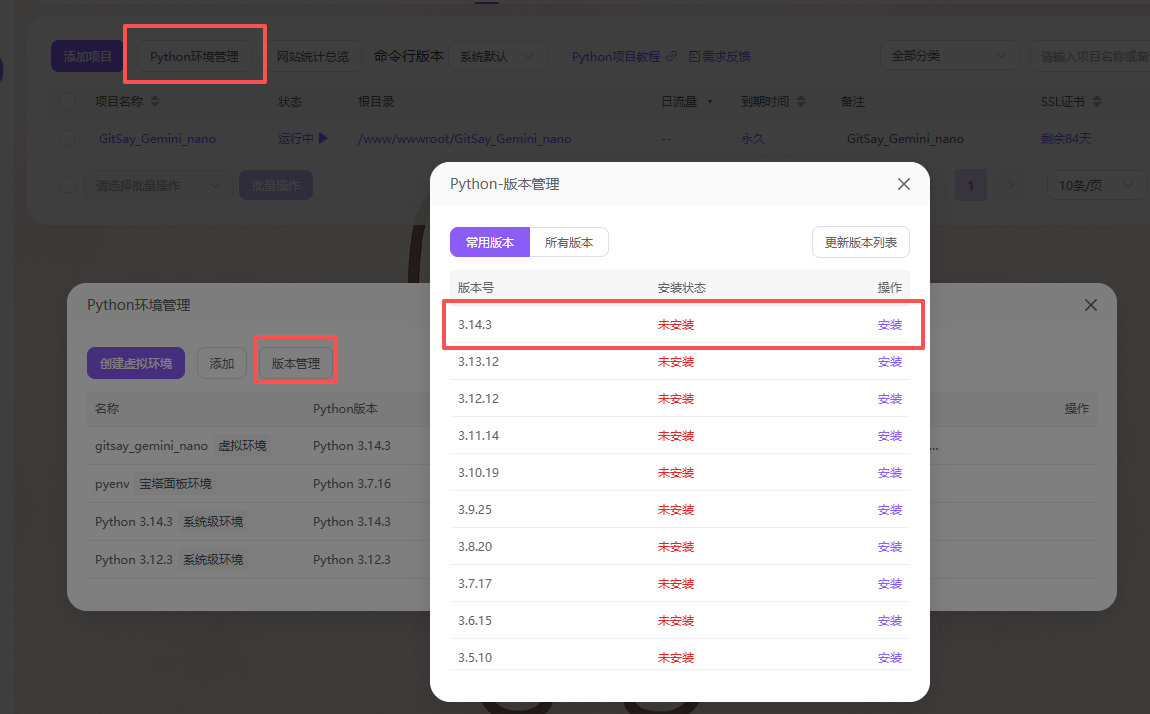
a. 安装 Python 版本
- 宝塔面板 → 「网站」→ 「Python 项目」
- 点击 「环境管理」 → 「版本管理」
- 找到 Python 3.14.3(或其他 3.10+ 版本),点击 「安装」
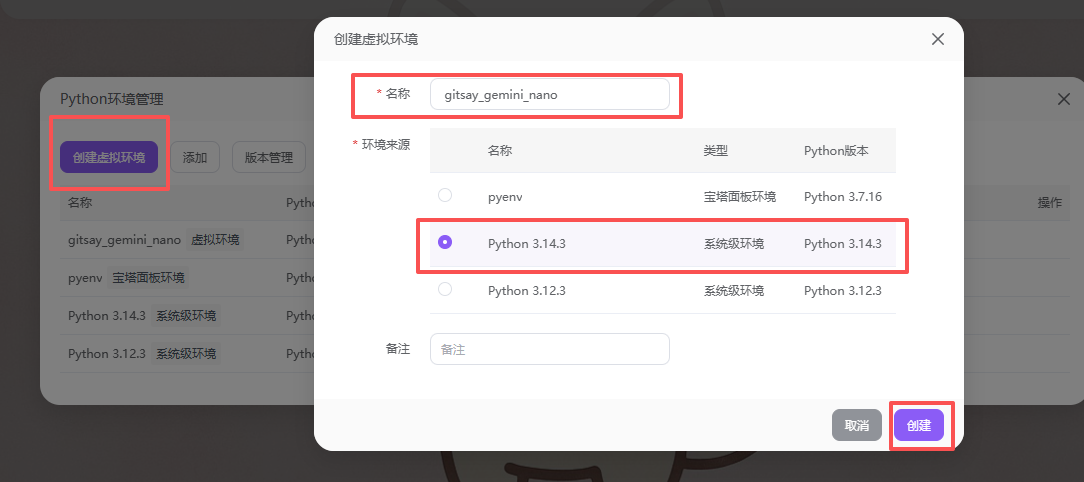
b. 创建虚拟环境
安装完成后,建议为本项目创建独立的虚拟环境,防止不同项目之间依赖包冲突。
- 在「环境管理」页面,选择已安装的 Python 版本
- 点击 「创建虚拟环境」
- 填写虚拟环境名称,例如
gitsay_gemini_nano - 点击确认创建
第一步:上传项目代码
通过宝塔面板「文件」管理等方式,将项目上传到 /www/wwwroot/gemini-image-webapp。
也可以在服务器终端直接拉取:
cd /www/wwwroot
git clone https://github.com/gbmomo/gemini-image-webapp.git
第二步:创建 Python 项目
- 宝塔面板 → 「网站」→ 「Python 项目」→ 「添加 Python 项目」
- 按以下配置填写:
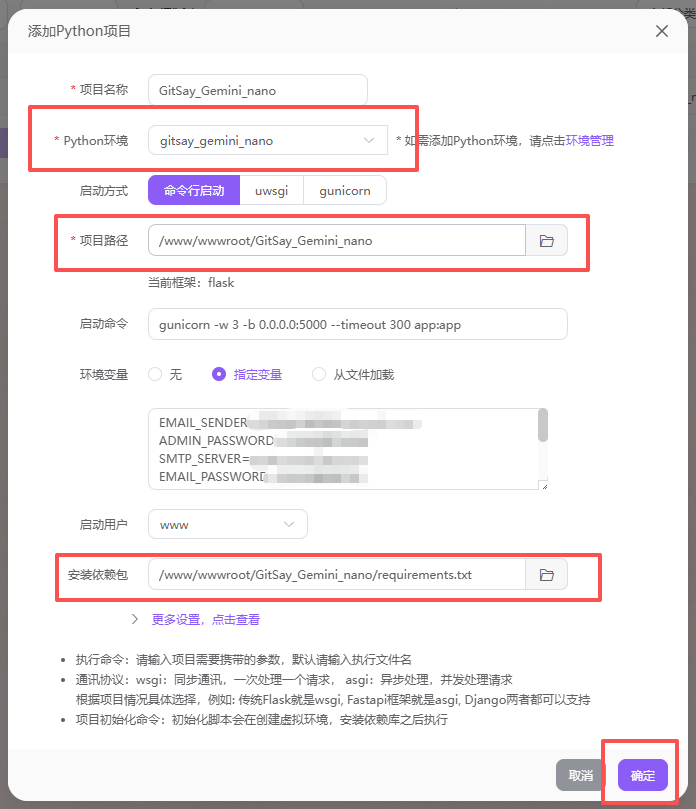
| 配置项 | 填写内容 |
|---|---|
| 项目名称 | gemini-image-webapp |
| Python 环境 | 选择刚才安装的版本 |
| 启动方式 | gunicorn |
| 项目路径 | /www/wwwroot/gemini-image-webapp |
| 启动命令 | gunicorn -w 3 -b 0.0.0.0:5000 --timeout 300 app:app |
| 环境变量 | 选择「指定变量」(第三步配置) |
| 启动用户 | www(默认) |
第三步:配置环境变量
在项目设置中选择「指定变量」,逐行添加:
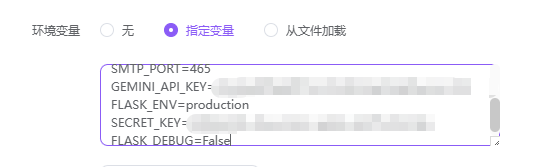
GEMINI_API_KEY=你的Gemini_API_Key
SECRET_KEY=随机密钥字符串
ADMIN_PASSWORD=管理员密码
FLASK_ENV=production
FLASK_DEBUG=False
# 邮箱配置(可选)
EMAIL_SENDER=你的邮箱@example.com
EMAIL_PASSWORD=邮箱授权码
SMTP_SERVER=smtp.exmail.qq.com
SMTP_PORT=465
第四步:启动并验证
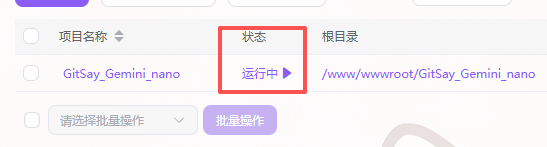
点击「启动」后,确认项目状态显示「运行中」:
第五步:域名绑定和外网映射
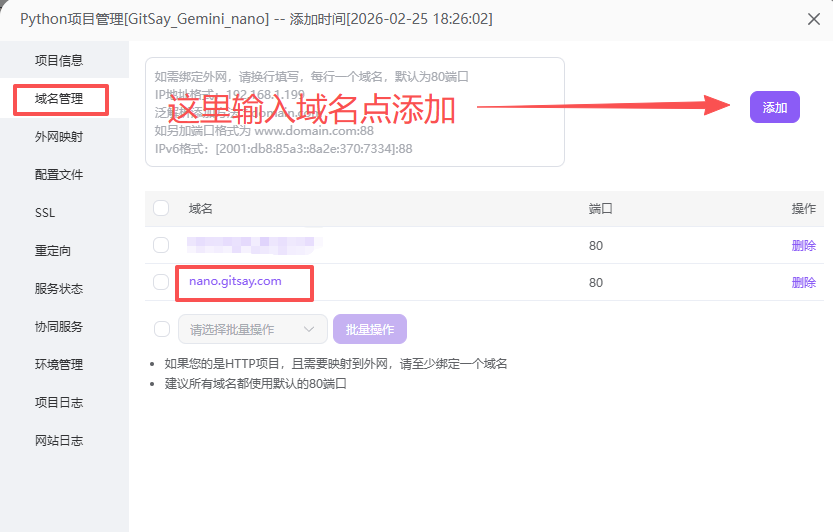
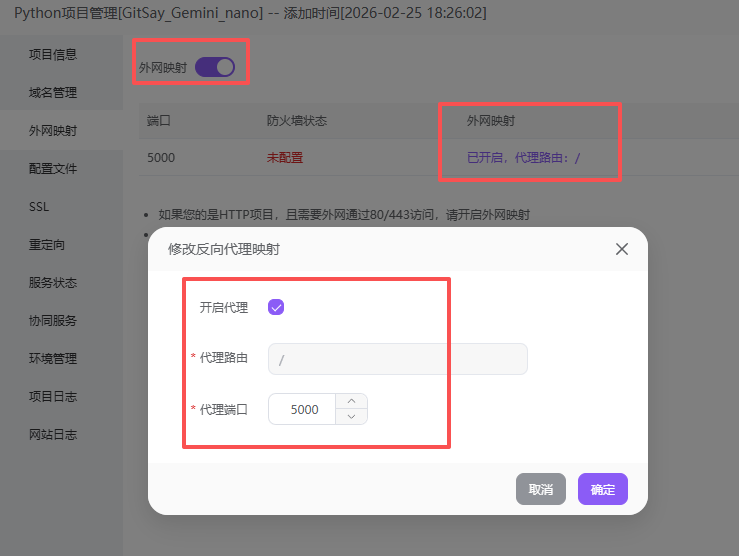
绑定域名:在项目设置 →「域名管理」中添加你的域名。
开启外网映射:在项目设置中开启外网映射,代理路由填 /,代理端口填 5000。
第六步:申请 SSL 证书
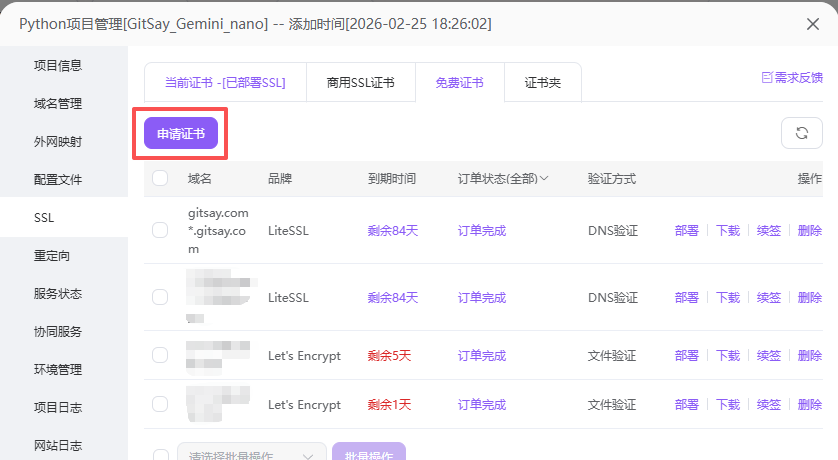
在宝塔面板 → 「网站」中找到外网映射自动创建的网站,进入设置 → 「SSL」,申请免费证书,并开启「强制 HTTPS」。
💡 详细的部署教程(Nginx 配置、安全加固等)请参考 GitHub 仓库完整 README。
国际化支持
项目内置中英文双语支持,自动检测浏览器语言偏好。你也可以在 static/js/i18n.js 中手动设置默认语言:
const DEFAULT_LANG = 'zh'; // 改成 'en' 即默认英文适合谁用?
- 🎨 个人玩家 — 想要一个私有 AI 绘图工具
- 💼 小团队 — 内部使用的 AI 图片生成服务
- 📚 学习者 — Flask + AI API 开发的绝佳实战项目
- 🔧 创业者 — 打算做 AI 图片相关服务的起步方案
写在最后
这个项目的核心理念是 “拿来就能用” ——不需要你懂机器学习,不需要你有 GPU 服务器,只要有一个 Gemini API Key,就能拥有一个完整的 AI 图片生成平台。
👉 GitHub 仓库:github.com/gbmomo/gemini-image-webapp — ⭐ Star 支持一下!
如果你有兴趣,欢迎去 GitHub 仓库 查看源码、阅读完整文档、提出 Issue,或者直接访问 在线演示 体验一下效果。
📄 本项目采用 CC BY-NC-SA 4.0 许可证开源,禁止商用。如需商用授权请联系作者。
这篇文章帮到你了吗?欢迎在评论区留言!